Articolul de mai jos urmărește exact ce vede un cuplu nou de la primul login până la prima invitație trimisă. Fiecare ecran e o captură reală din panou. La sfârșit aveți un site funcțional și un link pe care îl puteți trimite primei rude curioase.
Pasul 1 — Cont nou + onboarding
După ce dați click pe „Începe acum” pe pagina principală, ajungeți la un formular de cont (email + parolă, sau autentificare cu Google). Imediat după validarea adresei, sunteți redirecționați către panoul vostru, gol — așa cum trebuie:
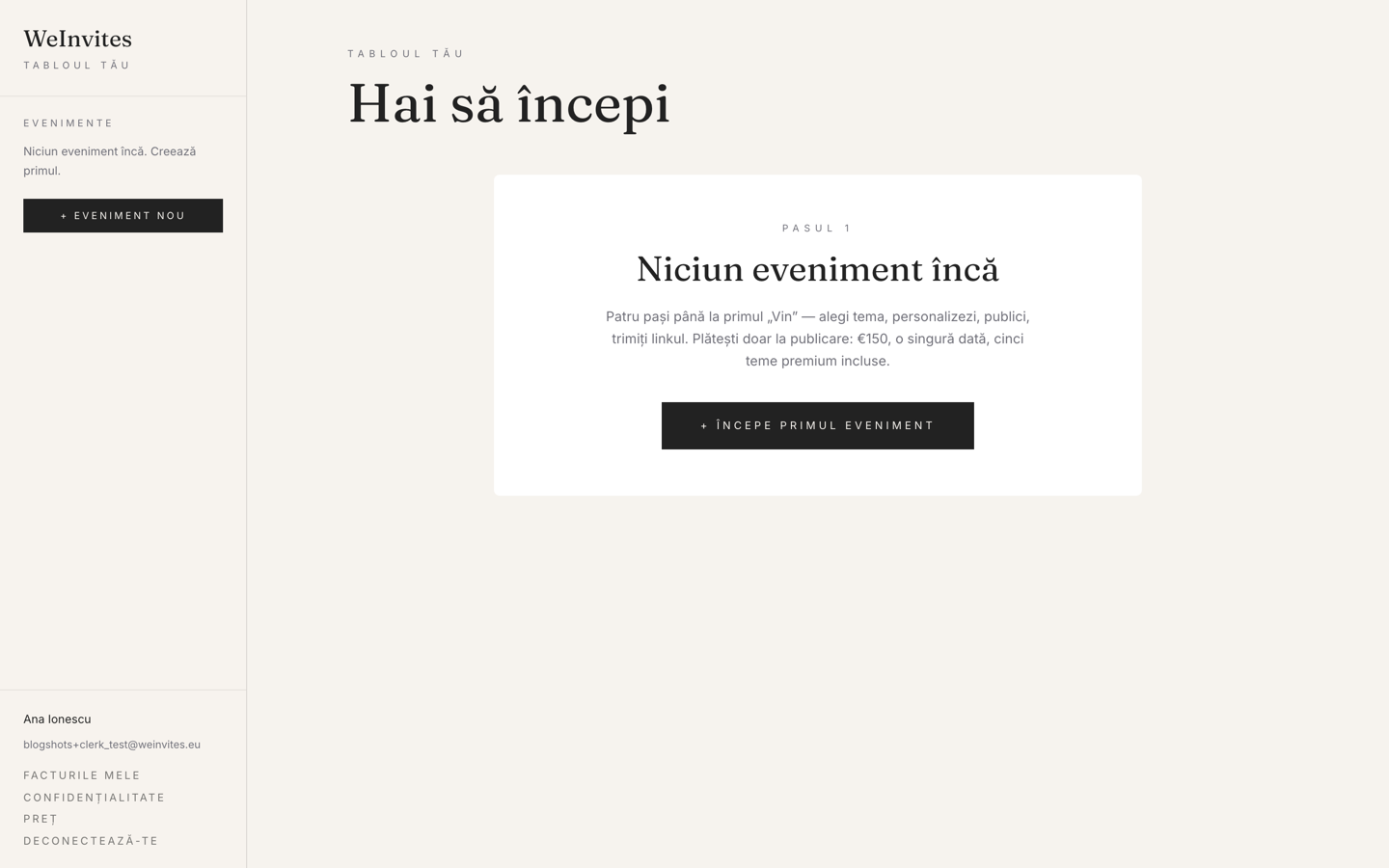
Apăsați butonul mare „+ Începe primul eveniment”. Vă deschide wizard-ul de configurare — doi pași, sub un minut fiecare. Nu vi se cere niciun card aici: plata de €150 vine abia când publicați site-ul.
Pasul 2 — Wizard-ul de configurare
Primul ecran cere un singur lucru: data nunții. E folosită pentru numărătoarea inversă de pe site și pentru termenul de închidere a RSVP-ului (setat automat la aceeași dată — îl puteți modifica oricând în setările evenimentului).
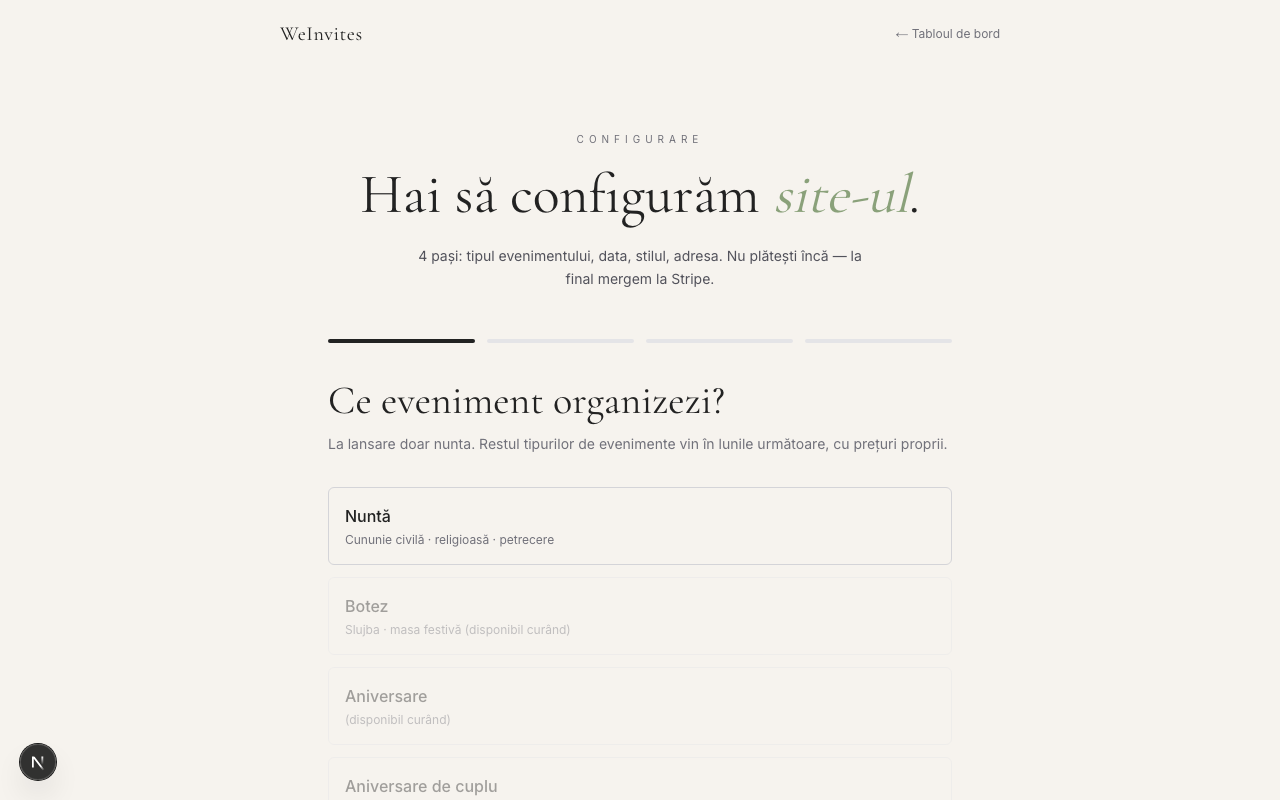
La pasul 2 alegeți stilul — o temă din cele cinci: Botanic, Coastal, Art Deco, Minimalist sau Rustic. Avem un articol detaliat despre cum alegeți tema potrivită. Dacă încă oscilați, mergeți pe Botanic (cea mai versatilă) și schimbați după — schimbarea temei nu vă pierde niciun conținut.
Atât. „Continuă” vă duce direct în editor, cu site-ul pre-construit pe tema aleasă. Adresa site-ului — sub-domeniul vostru — o alegeți chiar la publicare, din dialogul „Publică”: ceva scurt, ușor de scris pe WhatsApp; verificarea de disponibilitate e instantă.
Pasul 3 — Panoul vostru
De fiecare dată când reveniți, panoul vă arată cardul evenimentului: tema aleasă, data, adresa publică și statusul (Draft cât timp lucrați, Publicat după plată). După publicare apare și un banner verde „Plata procesată cu succes” care confirmă că totul a mers bine:
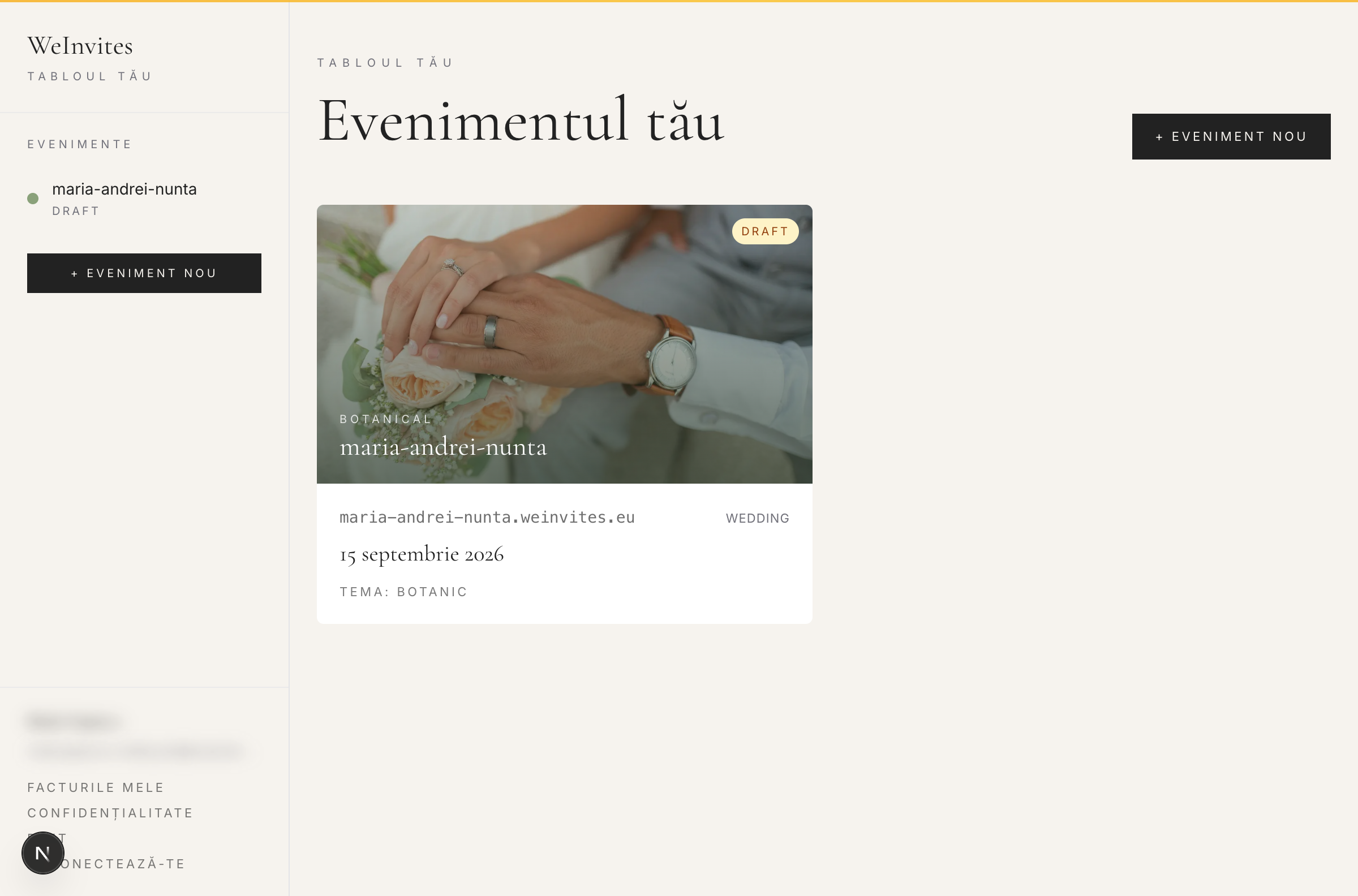
Click pe cardul evenimentului → Editorul. Aici se petrece 80% din munca voastră.
Pasul 4 — Editorul de site
Editorul lucrează direct pe site: pagina pe care o vedeți este site-ul vostru, nu o previzualizare într-un panou lateral. Sus aveți bara editorului — comutatorul Desktop/Tabletă/Mobil, „Vezi ca invitat”, Setări și butonul „Publică”. Deasupra, tab-urile evenimentului: Editor, Invitați, Răspunsuri, Program, Foto, Melodii, Mesaje, Plan masă, Media.
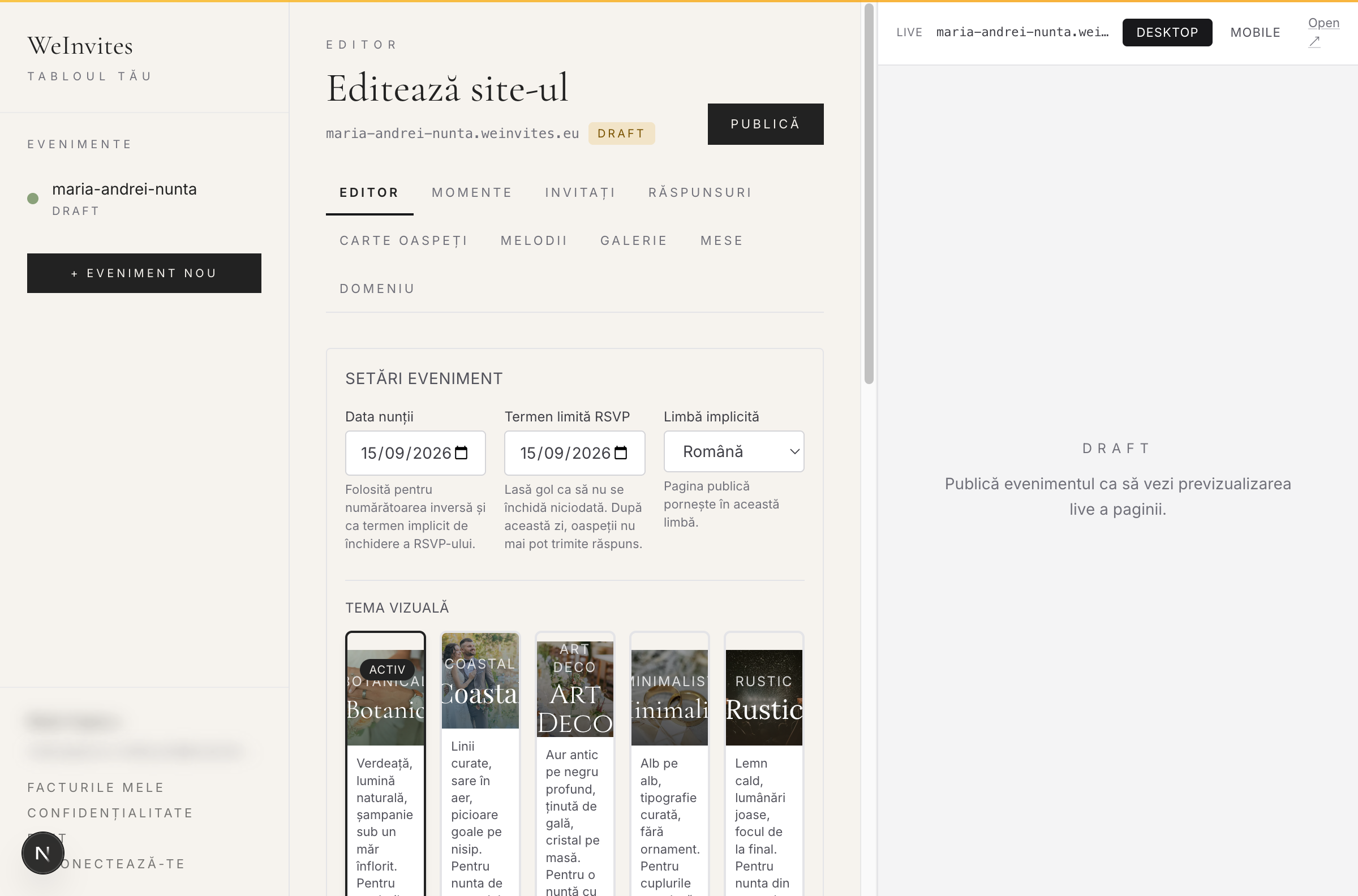
Site-ul vine pre-construit cu blocurile de conținut — ordonate așa cum apar pe pagină:
- Antet (nume, dată, oraș)
- Nașii noștri
- Programul zilei
- Formular RSVP
- Cadoul (IBAN / Revolut / PayPal)
- Întrebări frecvente
Treceți cu mouse-ul peste orice secțiune: apare o bară de acțiuni (reordonare, ascundere, editare, stil, ștergere). Click pe „Editează” deschide panoul cu câmpurile blocului:
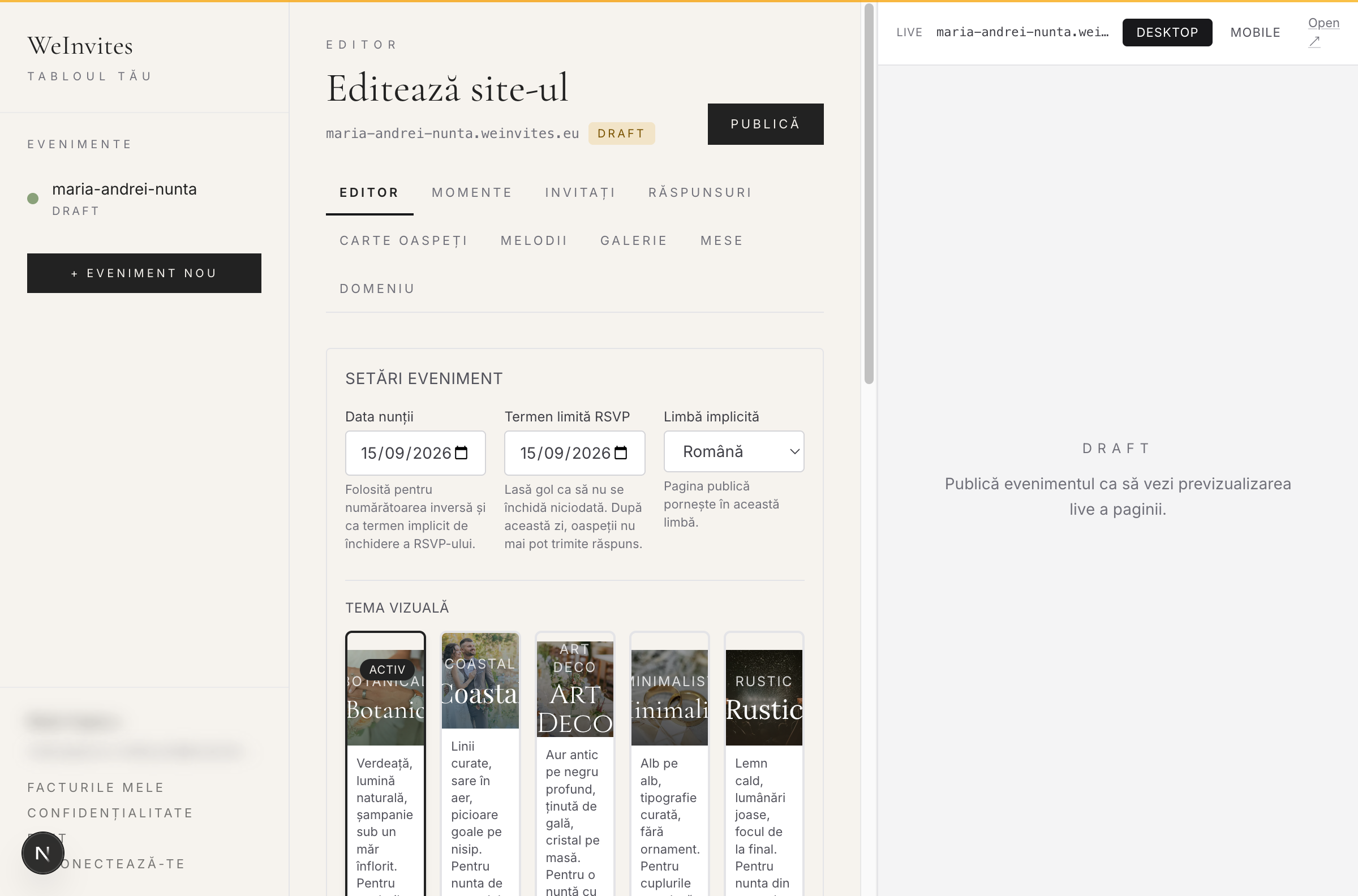
Completați câmpurile fiecărui bloc în limba română. Pentru blocul Antet — numele voastre, data, orașul. Pentru Nași — numele lor și relația ceremonială. Pentru Cadoul — IBAN-ul vostru, Revolut tag, PayPal. Modificările se salvează automat și apar pe pagina publică în câteva secunde.
Pasul 5 — Momentele zilei
Tab-ul „Program” gestionează cununia civilă, cununia religioasă, petrecerea — și opțional afterparty. Fiecare moment are nume, dată și oră, locație, opțiuni de meniu.
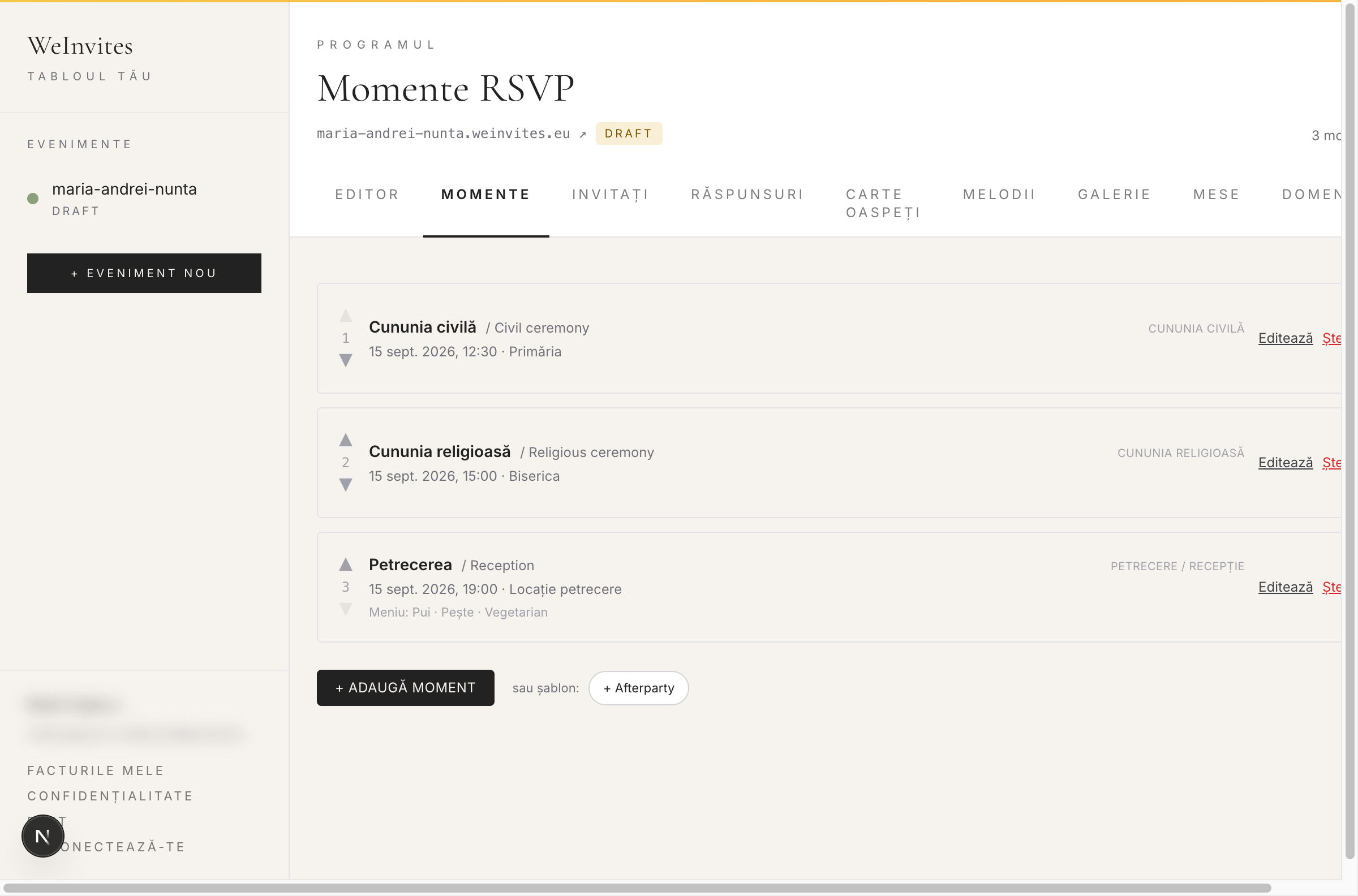
Pornire dintr-un șablon: butoanele „+ Cununia civilă”, „+ Cununia religioasă”, „+ Petrecerea”, „+ Afterparty” vă creează rapid un moment cu valori sensibile (oră tipică, locație placeholder pe care o editați).
Pe momentul Petrecere puteți seta și meniurile — Pui, Pește, Vegetarian sau orice ați negociat cu cateringul. Invitații răspund pentru fiecare moment separat, cu meniul pe care îl aleg.
Pasul 6 — Invitații
Tab-ul „Invitați” e unde construiți lista. Două căi paralele pe același ecran:
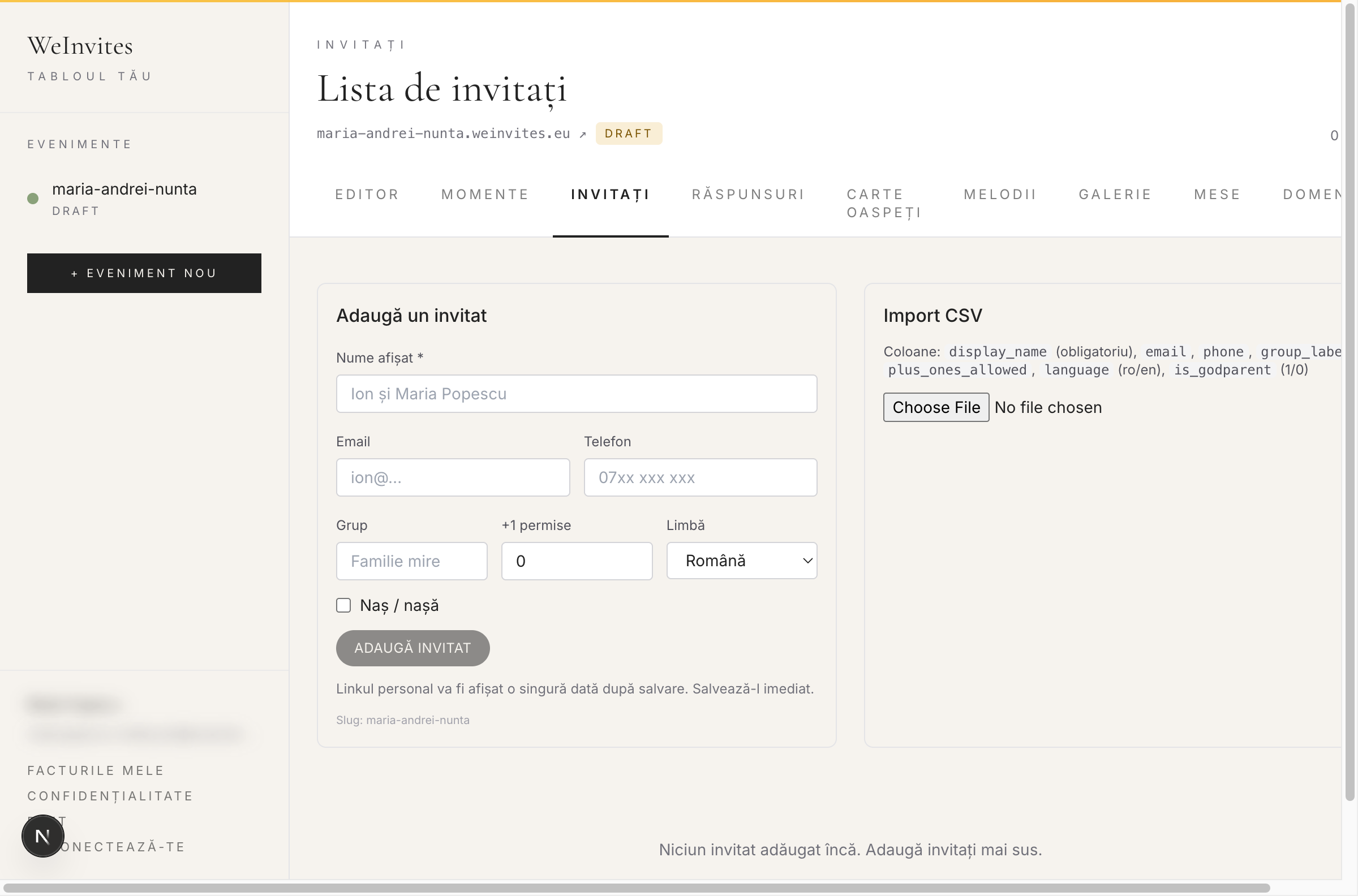
- Adăugare câte unul — numele afișat, email (opțional, dar fără el nu puteți trimite invitație automată), telefon (opțional), grup (Familie mire / Prieteni / Colegi), numărul de plus-unu permise, limba (RO sau EN), bifa „Naș / nașă” dacă persoana are rolul ceremonial.
- Import CSV — coloane
display_name(obligatoriu),email,phone,group_label,plus_ones_allowed,language,is_godparent. Util când aveți deja lista pe Excel.
După salvare apare un panou galben cu linkurile RSVP personale — unul per invitat. Acestea se afișează o singură dată; copiați-le imediat și salvați-le, nu le mai puteți regenera la comandă (dacă pierdeți unul, „Rotește link” generează unul nou și îl invalidează pe cel vechi).
Pasul 7 — Răspunsurile
Tab-ul „Răspunsuri” e dashboard-ul vostru live, deschis dimineața cu cafeaua. Vedeți câți au răspuns „Vin”, câți „Nu pot”, câți „Poate”, câți încă n-au răspuns:
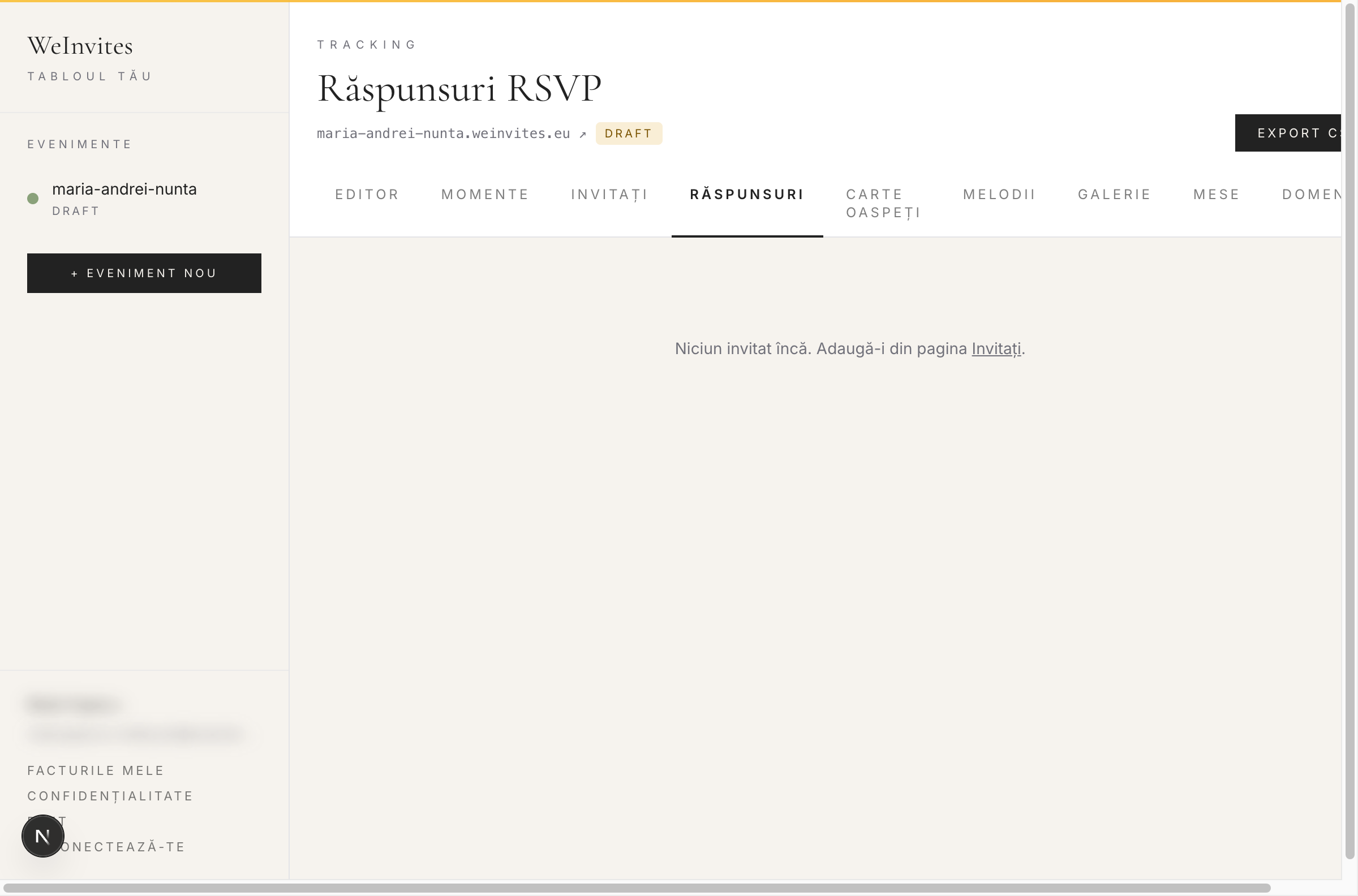
Cardurile pe sus sunt agregate per moment — câți Vin la cununia civilă, câți la cea religioasă, câți la petrecere. Plus breakdown-ul pe meniuri (atât din invitațiile principale cât și din plus-unu).
Filtre pe sub-eveniment + status (Vin / Nu / Poate / Fără răspuns) plus tabelul detaliat cu fiecare invitat. Buton de export CSV dedicat — perfect pentru a-l trimite către catering cu o săptămână înainte de nuntă.
Pasul 8 — Aranjarea meselor
Tab-ul „Plan masă” e editorul vizual de seating chart. Drag-and-drop, zoom în stilul Figma, mese cu formă rotundă/pătrată/dreptunghi, rotate, duplicare:
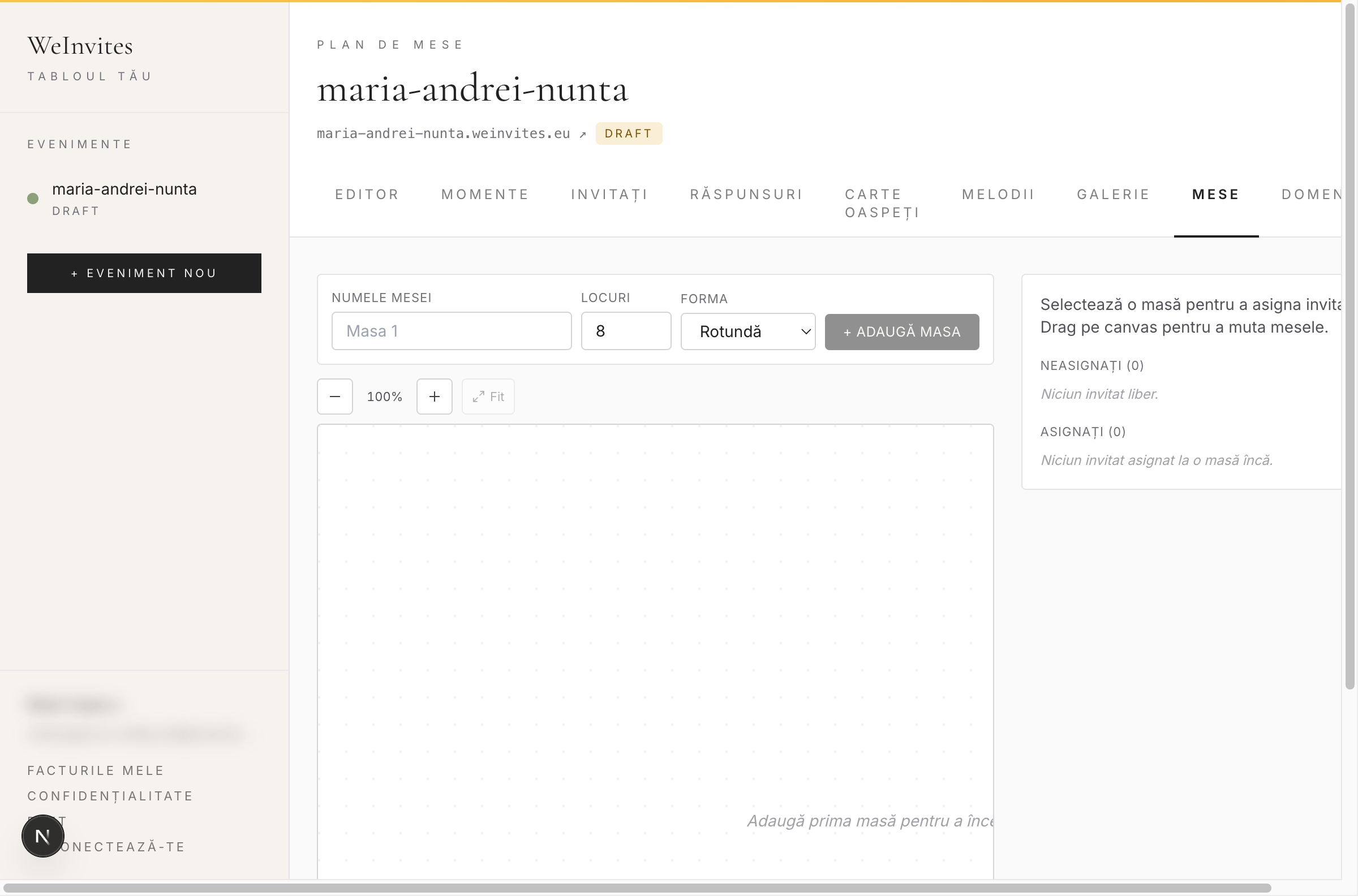
Pe sidebar-ul din dreapta, lista invitaților neasignați. Click pe o masă → vedeți cine stă la ea + drag from sidebar adaugă un invitat. Pentru nunta de 100-120 de oaspeți, puteți aranja toate mesele în 30 de minute.
Pasul 9 — Publicarea și site-ul public
Aici intervine plata — o singură dată. Click pe butonul „Publică” din dreapta-sus a editorului → Stripe Checkout: €150, 3D-Secure, Apple Pay și Google Pay disponibile; factura fiscală ajunge automat pe email în câteva minute. Imediat după plată, site-ul vostru devine activ la numele-vostru.weinvites.eu. Așa îl vede primul invitat care deschide linkul:
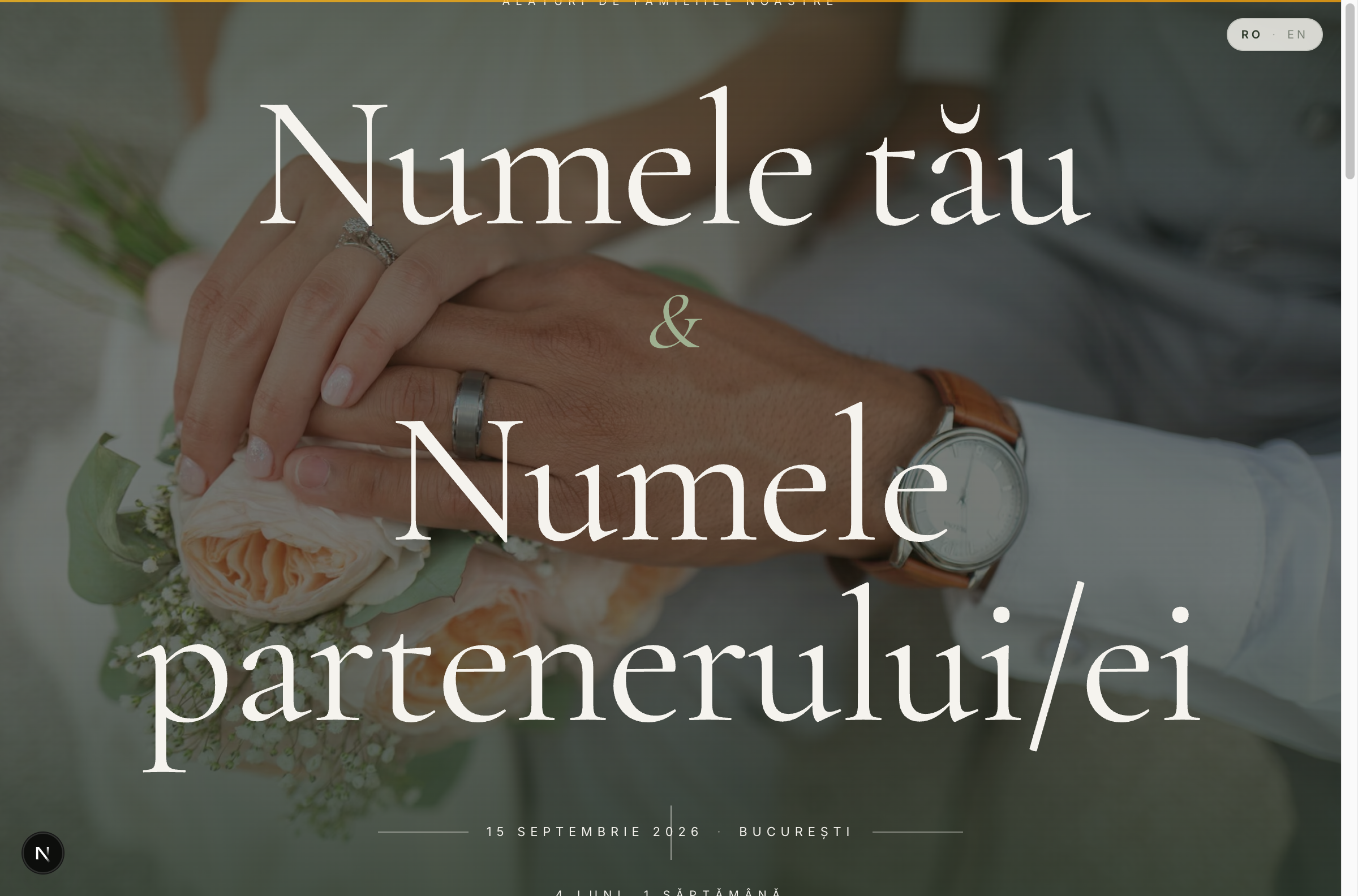
Numele cuplului mari, hero photo, sub el countdown-ul automat până la zi. Dacă derulați mai jos, găsiți blocurile pe care le-ați editat: Nașii, Programul zilei, Formularul RSVP, Cadoul, Întrebările frecvente — în această ordine.
Pasul 10 — Trimiterea invitațiilor
Reveniți în tab-ul „Invitați”. Lângă fiecare oaspete cu email completat aveți butonul „Trimite invitația”. Click → Resend livrează un email personalizat care arată ca cel pe care îl primește prietenul vostru de la nuntașii lui:
- De la
<numele vostru> via mail.weinvites.eu - Subiect: X te invită la nuntă
- Conținut: nume cuplu, dată, oraș, buton „Confirmă prezența”
- Reply-To setat la emailul vostru — răspunsurile lor vin direct la voi, nu la WeInvites.
Pentru oaspeții fără email — sau pentru cei pentru care vreți o invitație personală pe WhatsApp — folosiți butonul „Copiază” din panoul de linkuri RSVP. Linkul ajunge la voi, apoi de pe contul vostru de WhatsApp îl trimiteți cu un mesaj scris de mână.
Drip-uri automate de la noi
În următoarele 30 de zile veți primi câteva email-uri de la noi — un ghid de la lansare („cinci detalii care vă scapă de telefoane”) și un reminder despre blocul Nași la 7 zile (pentru că tradiția nunții românești pune nașii pe primul plan, iar aplicațiile americane ignoră acest rol). Puteți răspunde direct la oricare — citim fiecare cuvânt.
Pe scurt
- Cont (un minut), wizard (2 pași: data + stilul, sub 2 minute).
- Editor cu previzualizare live: 6 blocuri pre-create (Antet, Nași, Program, RSVP, Cadoul, FAQ). Totul gratuit, fără card.
- Momente, Invitați, Răspunsuri, Mese — fiecare tab e un tool independent.
- Publicare = plata: €150 o singură dată prin Stripe, 3D-Secure, factură fiscală automată → adresa
numele-vostru.weinvites.eu. - Invitațiile se trimit din panou — Resend duce mesajul în inbox-ul oaspeților, răspunsurile vin la voi.
Realist, de la „dau click pe Începe” până la „am trimis primele 20 de linkuri pe WhatsApp”: 30-45 de minute, dacă aveți deja decise data, locația și nașii. Restul detaliilor (poveste, hashtag, cazare, photo wall) le adăugați în zilele următoare, fără presiune.